Le projet GSB (Galaxy Swiss Bourdin)
Le laboratoire pharmaceutique GSB a besoin d'une application web centralisée pour moderniser la gestion des frais de déplacement de ses visiteurs médicaux. L'objectif de ce projet est de concevoir une plateforme complète permettant la saisie des fiches de frais, leur validation par le service comptable, et l'administration sécurisée du système.
Portail de connexion (Web)
Les trois profils utilisateurs
Visiteur Médical
1. Page d'accueil
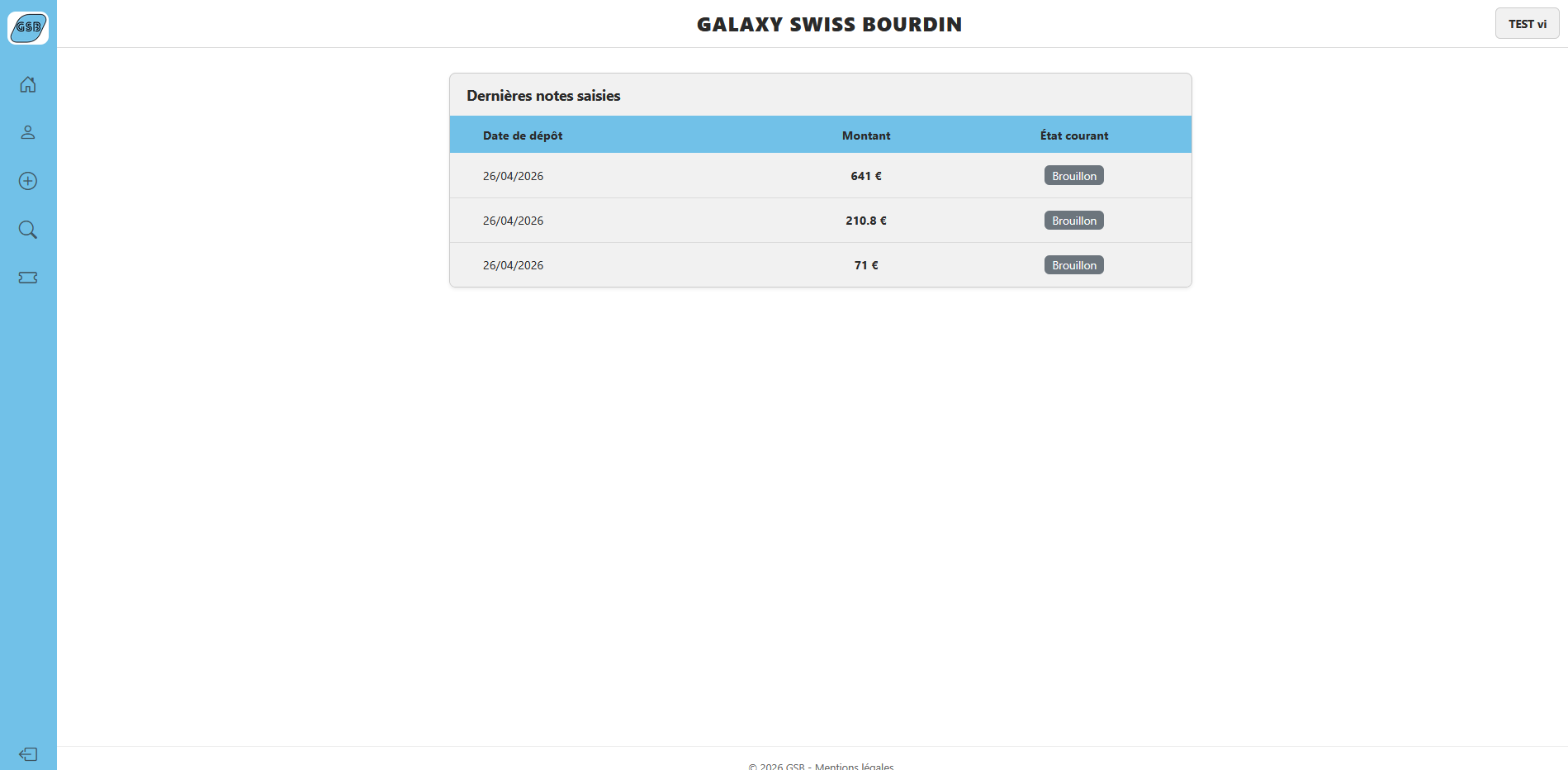
Une fois connecté, la première page affiche un tableau synthétisant les 3 dernières fiches de frais déposées par le visiteur (Date de modification, Montant total, et État actuel de la fiche).
2. Page des informations personnelles
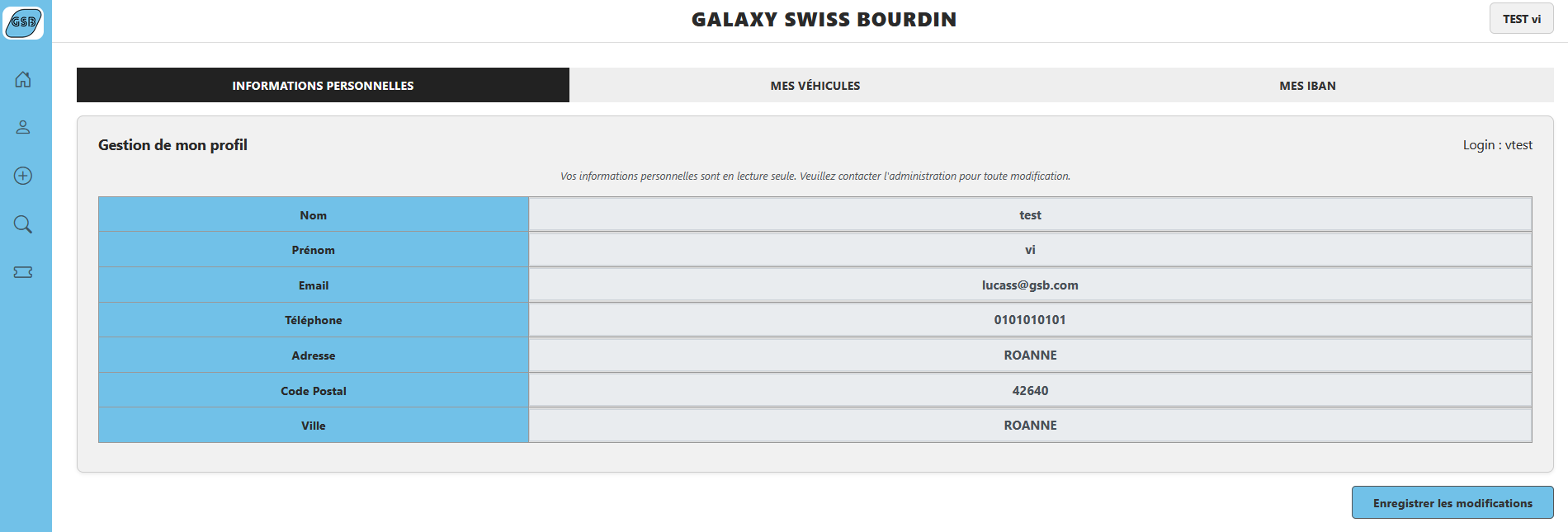
En naviguant vers l'icône "Profil", le visiteur accède en premier lieu à ses informations personnelles. Celles-ci sont en lecture seule (champs grisés) par mesure de sécurité. S'il souhaite les modifier, il doit obligatoirement créer un ticket de support à destination des administrateurs.
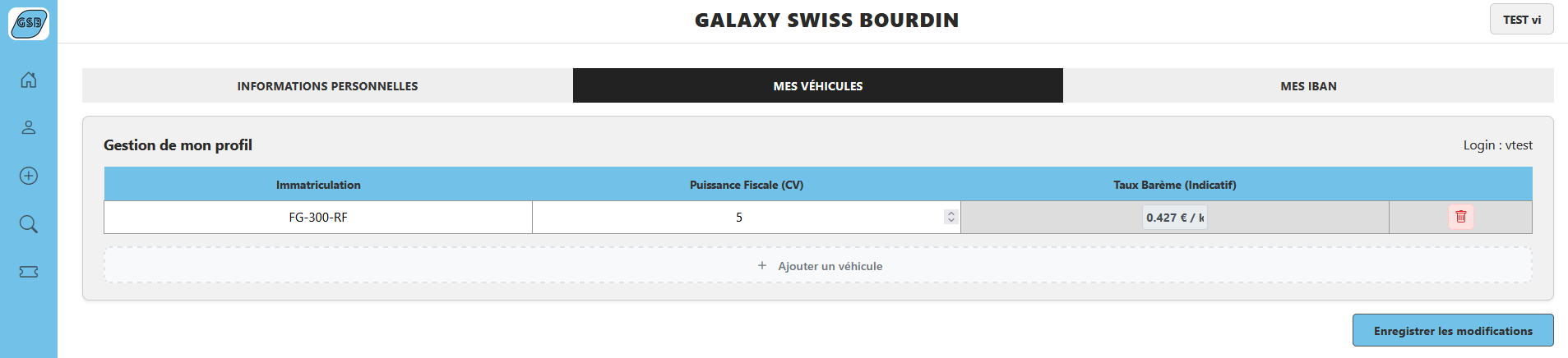
3. Page de gestion des véhicules
Le visiteur a la possibilité de gérer sa flotte de véhicules professionnels ou personnels. Depuis cette interface, il peut ajouter, modifier ou supprimer un véhicule en renseignant son immatriculation et sa puissance fiscale.
4. Page des coordonnées bancaires
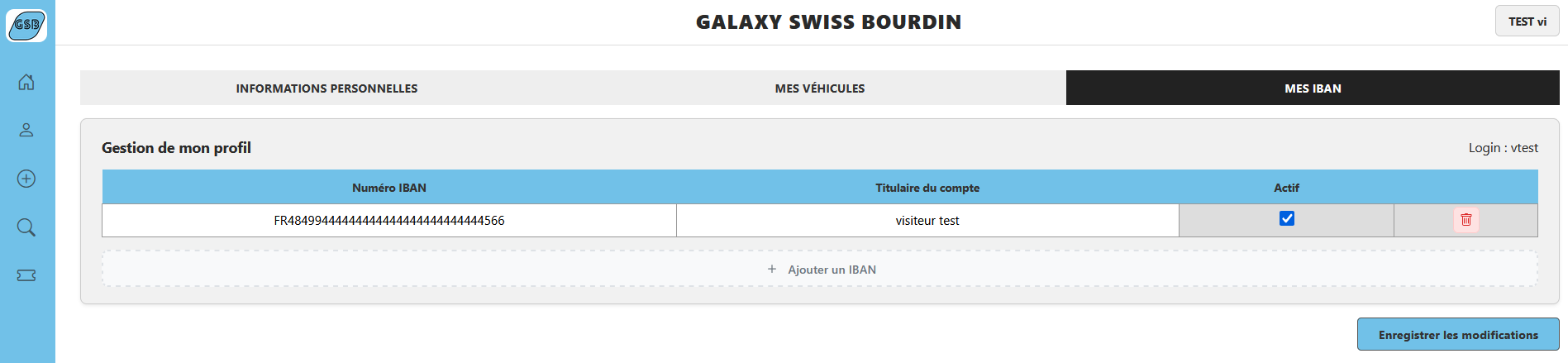
Cette section permet au visiteur de gérer ses coordonnées bancaires nécessaires aux remboursements de frais.
Il peut y ajouter de nouveaux comptes, les modifier, les supprimer, ou simplement activer/désactiver un IBAN spécifique selon ses besoins.
5. Page de saisie des frais forfaitisés
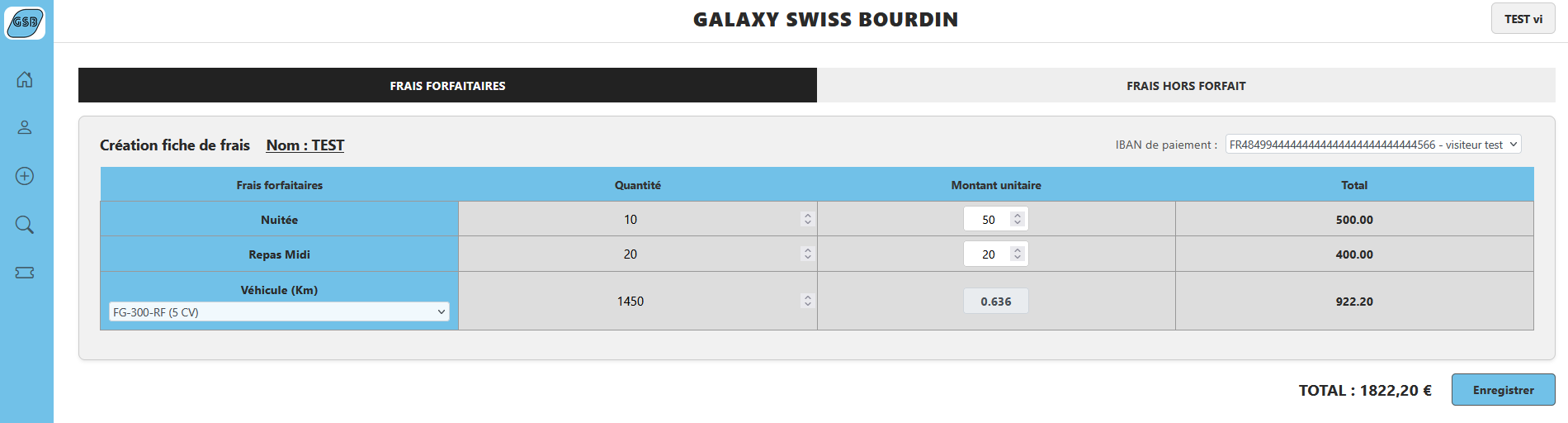
Pour initier une fiche de frais, le visiteur doit d'abord lui attribuer un nom, sélectionner un IBAN de remboursement et choisir le véhicule utilisé.
Ensuite, il peut déclarer ses frais forfaitisés (nombre de nuitées, repas et kilomètres parcourus). Le système calcule automatiquement le montant total (Quantité × Montant unitaire).
6. Page de saisie des frais hors forfait
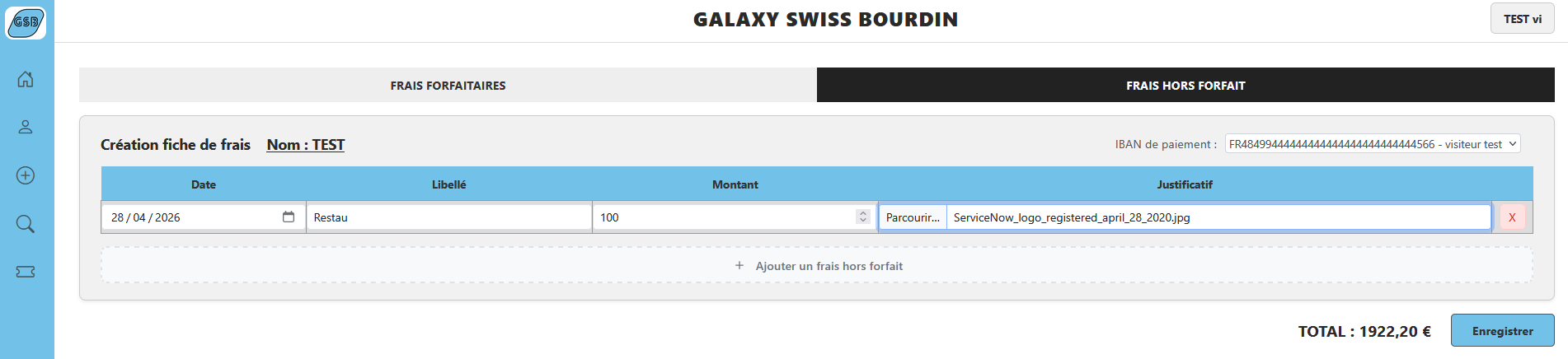
En complément des frais forfaitisés, le visiteur peut déclarer des dépenses exceptionnelles (hors forfait).
Chaque ligne hors forfait doit impérativement comporter une date, un libellé descriptif, le montant exact de la dépense, ainsi qu'une pièce jointe justificative (facture ou reçu).
7. Page de recherche et suivi des fiches
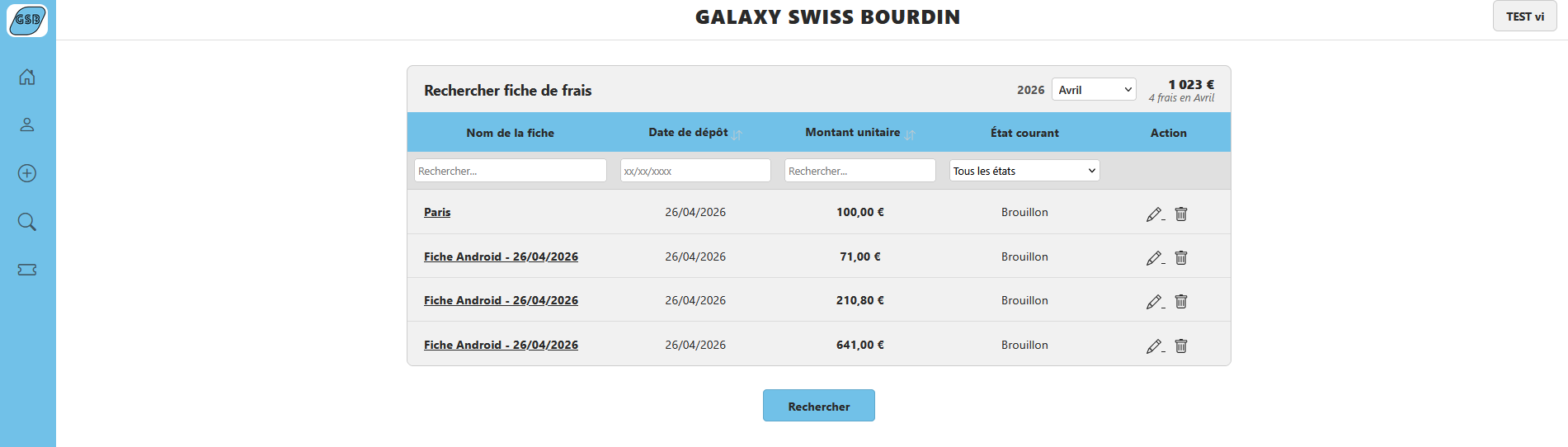
Le suivi des frais s'effectue via un tableau de bord récapitulatif listant toutes les fiches créées (Nom, Date de dépôt, Montant et État courant).
Tant qu'une fiche est au statut "Brouillon", le visiteur conserve le droit de la modifier ou de la supprimer. Une fois soumise et clôturée, la fiche bascule en lecture seule.
8. Page de suivi des tickets de support
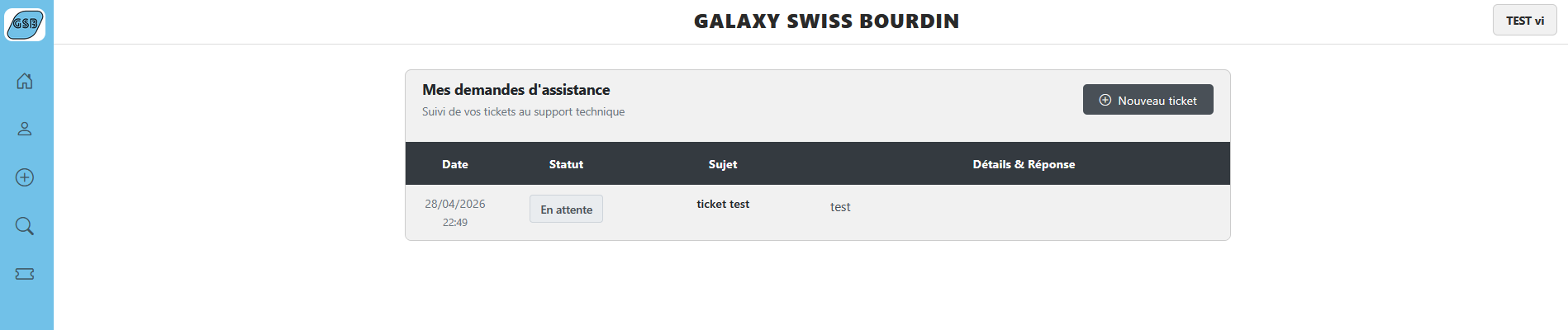
Un tableau centralise l'ensemble des requêtes d'assistance formulées par le visiteur. Il y retrouve la date de création, l'état d'avancement du ticket, le sujet de sa demande, ainsi que les détails et éventuelles réponses de l'administration.
9. Page de création de ticket
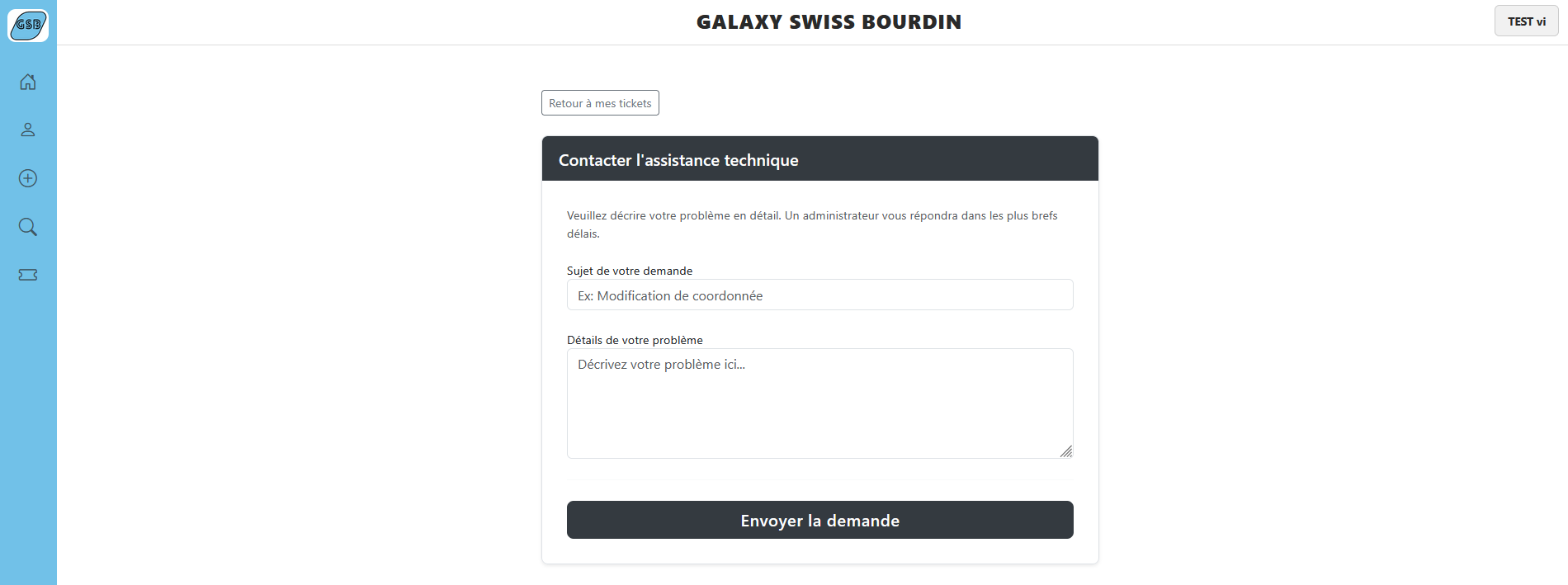
En cas de besoin (modification d'identité, bug applicatif, question spécifique), le visiteur dispose d'une interface pour contacter directement l'administration.
La création d'un ticket nécessite simplement de renseigner un sujet clair et un message détaillant précisément la problématique rencontrée.
Comptable
1. Page d'accueil
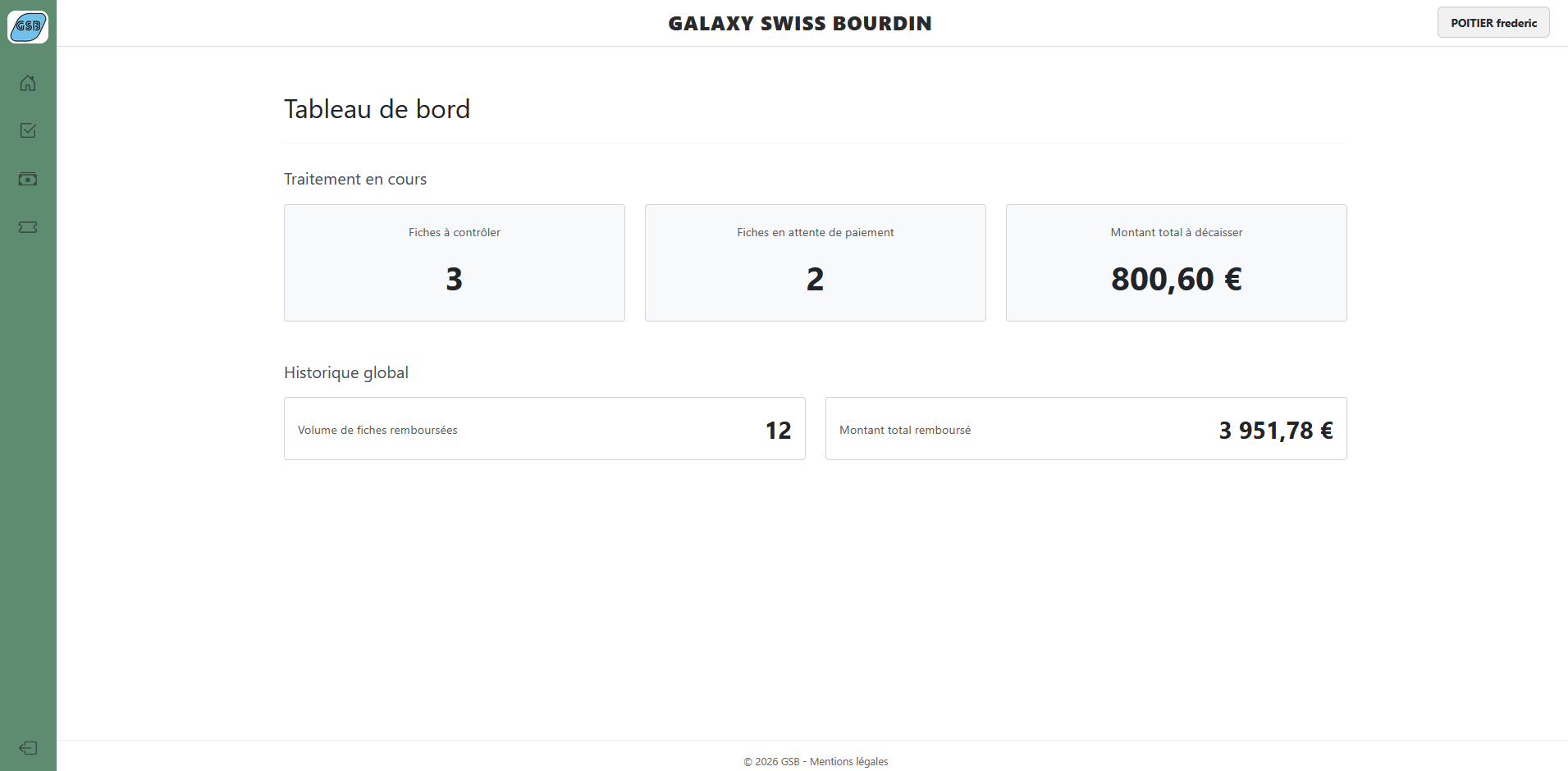
Une fois connecté, le comptable accède à un tableau de bord composé de plusieurs indicateurs.
Les trois premiers encarts affichent des statistiques liées aux traitements en cours (nombre de fiches à contrôler, fiches en attente de paiement, et montant total à provisionner).
Les deux derniers encarts présentent des statistiques globales, telles que le volume total de fiches déjà remboursées et le montant cumulé des remboursements effectués.
2. Page de recherche pour le contrôle des fiches
Lorsqu'un visiteur saisit une fiche au cours du mois, celle-ci reste au statut "Brouillon" et n'est pas encore visible par la comptabilité. Cependant, dès le premier jour du mois suivant, cette fiche est automatiquement clôturée : elle ne peut plus être modifiée par le visiteur et apparaît enfin dans le tableau de bord des comptables.
Ce tableau de synthèse affiche : le nom du visiteur concerné, la date de la fiche, son intitulé et le montant total déclaré.

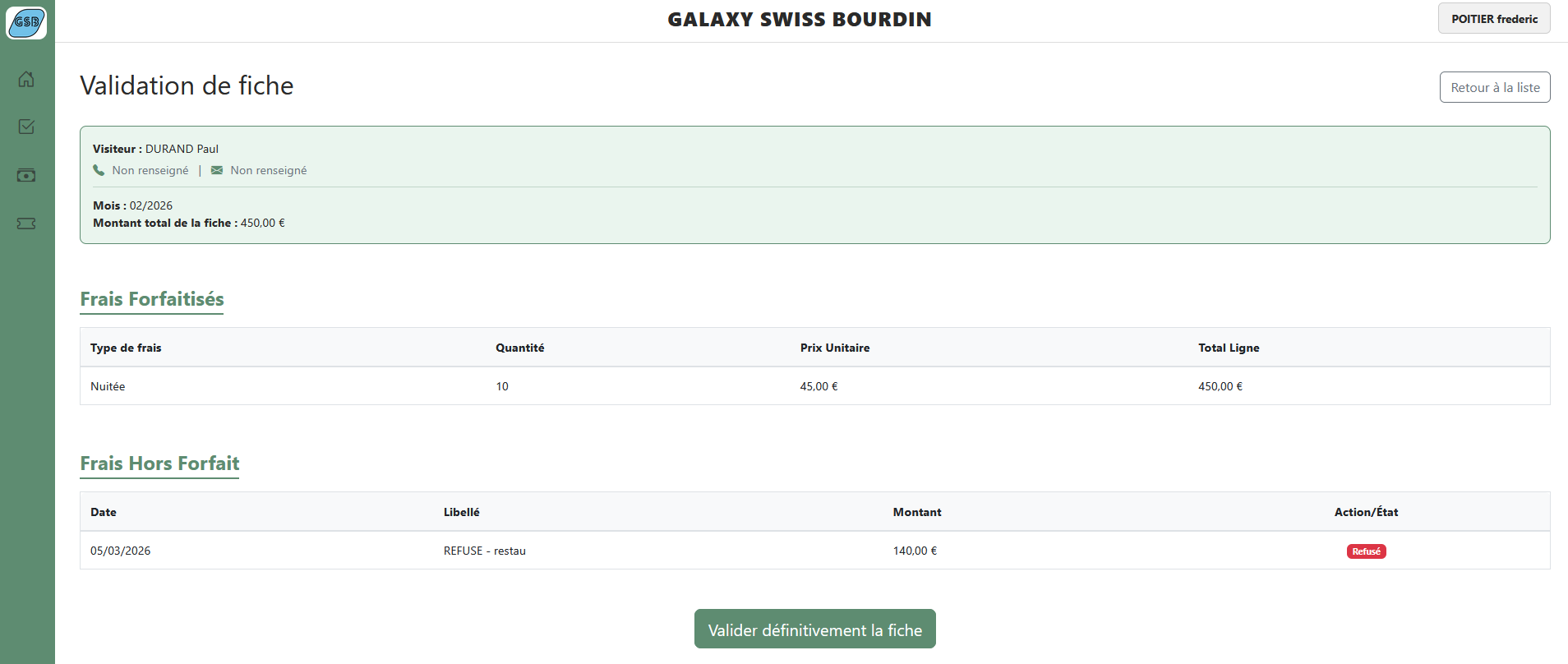
3. Page de validation détaillée d'une fiche
En cliquant sur l'icône de modification depuis la liste précédente, le comptable accède à l'interface de contrôle détaillée de la fiche.
En haut de page, les informations de contact du visiteur sont affichées en cas de litige ou de besoin de clarification.
Les frais forfaitisés sont présentés en lecture seule (le comptable ne peut pas les modifier).
En revanche, le comptable a le pouvoir de refuser individuellement des lignes de frais hors forfait. Dans ce cas, le montant refusé est déduit du total de la fiche, et la mention "REFUSÉ" est automatiquement ajoutée au libellé de la dépense.
Une fois le contrôle terminé, le comptable valide définitivement la fiche, qui passe alors au statut "Mise en paiement".
4. Page de paiement des fiches
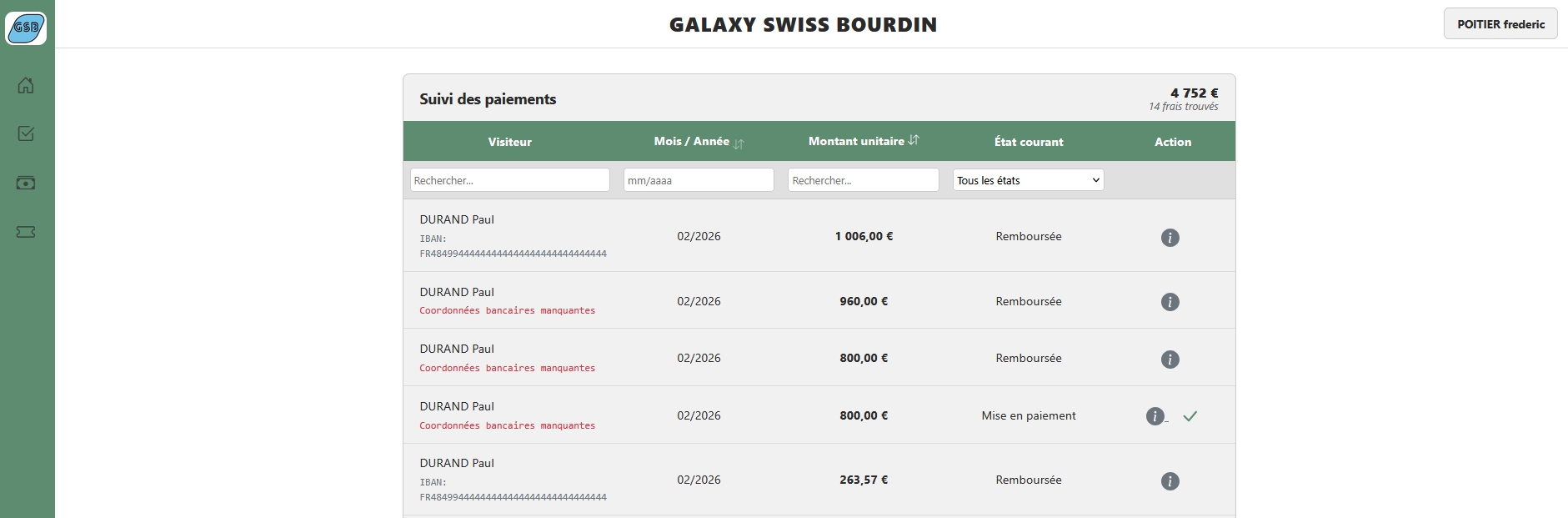
Une fois la fiche contrôlée et "Mise en paiement", elle rejoint un tableau de synthèse regroupant toutes les fiches prêtes à être remboursées (triées par visiteur, date, montant et état courant).
Le comptable peut alors initier le virement en utilisant l'IBAN affiché sous le nom du visiteur.
Un bouton d'information permet de revoir la fiche en détail et de retrouver les coordonnées du visiteur si l'IBAN venait à manquer.
Une fois le virement effectué, le comptable clique sur le bouton de validation final : la fiche passe alors au statut définitif "Remboursée".
5. Page de suivi des tickets de support
Tout comme les visiteurs, les comptables ont accès à un tableau centralisant leurs requêtes d'assistance technique. Ils peuvent y consulter la date de création, l'état d'avancement du ticket, le sujet de la demande, ainsi que les réponses apportées par le service d'administration.

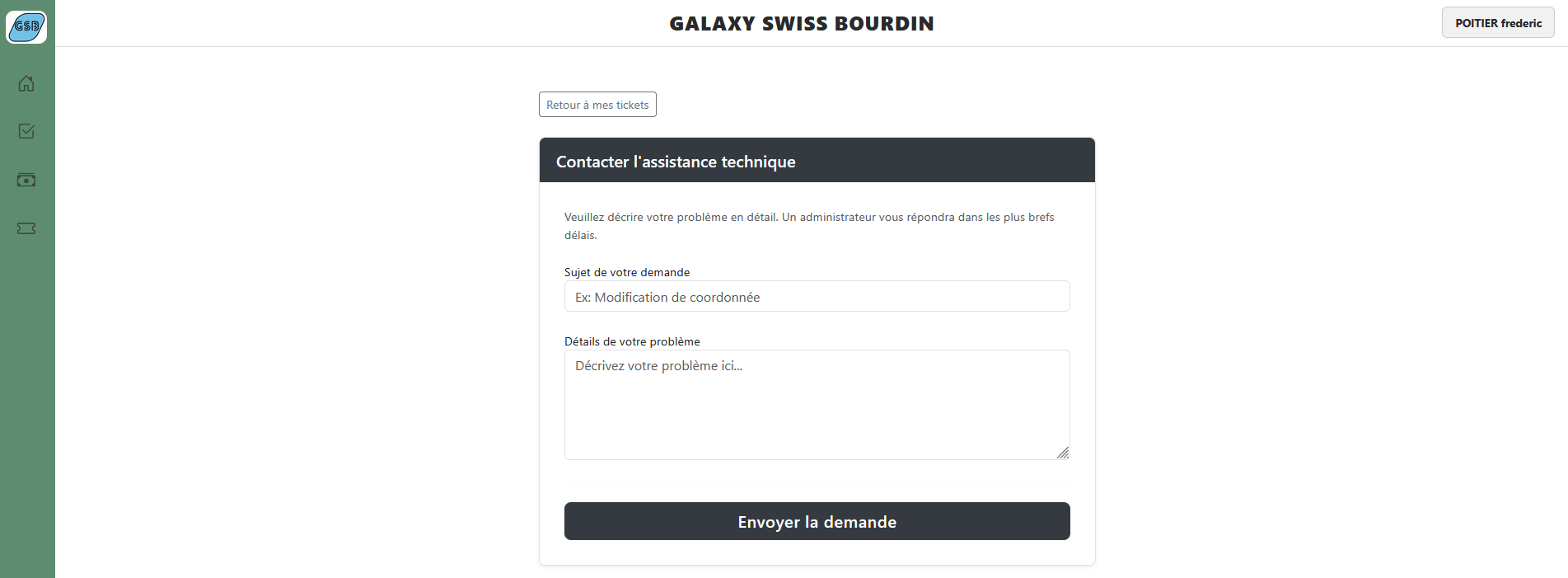
6. Page de création de ticket
En cas de bug applicatif bloquant la validation d'une fiche ou pour toute autre question technique, le comptable dispose d'une interface pour contacter les administrateurs.
La création du ticket requiert uniquement un sujet explicite et un message détaillant le problème rencontré sur la plateforme.
Administrateur
1. Page d'accueil
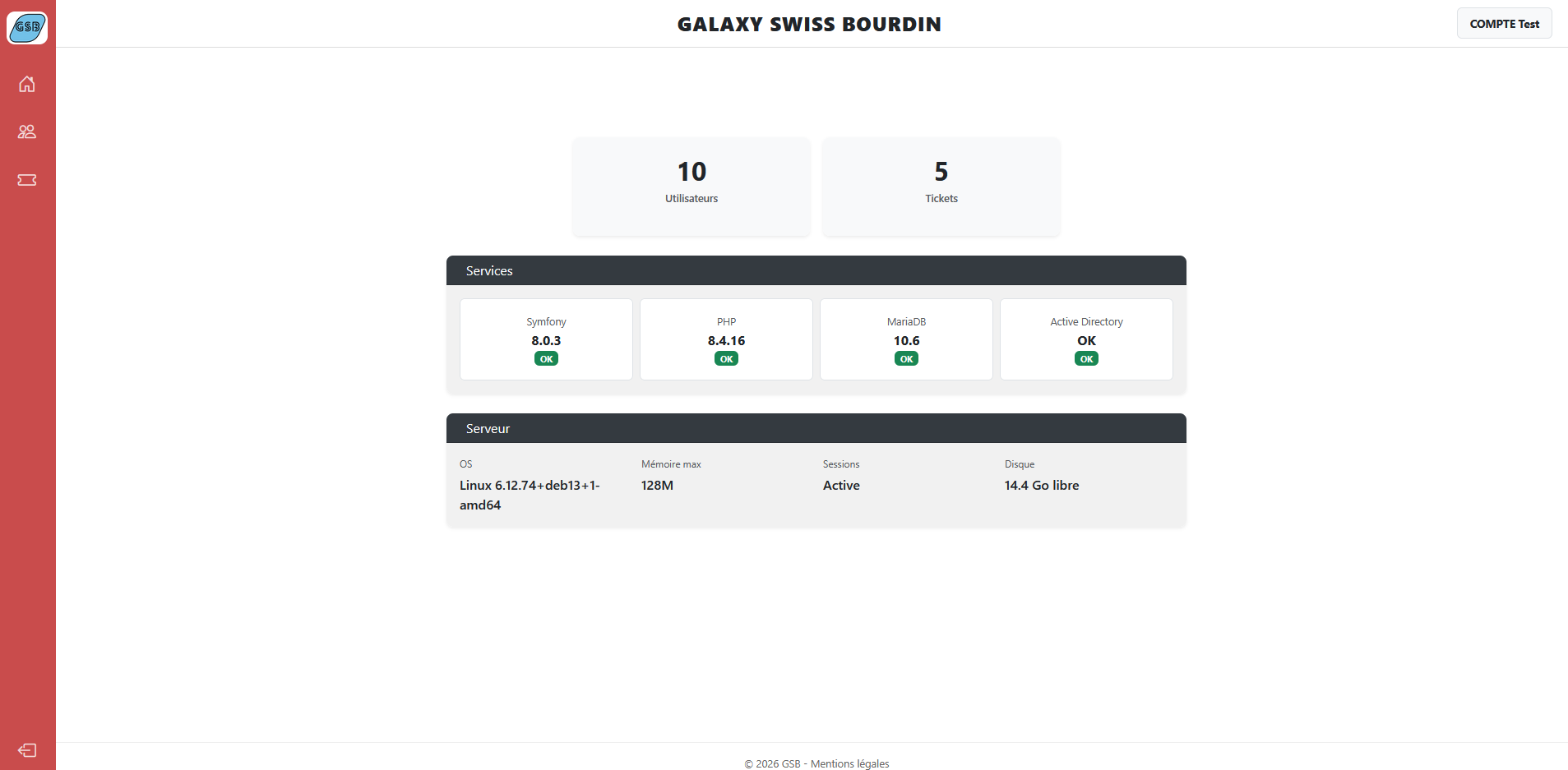
Une fois connecté, l'administrateur accède à un tableau de bord global lui fournissant deux niveaux d'informations :
Premièrement, des statistiques relatives aux utilisateurs de l'application (le nombre total de comptes créés et le volume de tickets de support ouverts).
Deuxièmement, un encart dédié au monitoring de l'infrastructure, permettant de vérifier en un coup d'œil l'état des services critiques (serveur base de données MariaDB, synchronisation avec l'Active Directory, etc.).
2. Page de gestion des utilisateurs
L'intégralité des accès à la plateforme GSB est administrée depuis cette interface.
Un tableau récapitulatif liste l'ensemble des comptes avec leur identifiant, nom, prénom, ville et rôle attribué (Visiteur, Comptable ou Admin).
Depuis cette vue, l'administrateur dispose de deux actions directes : éditer le profil d'un utilisateur existant ou le supprimer définitivement du système.
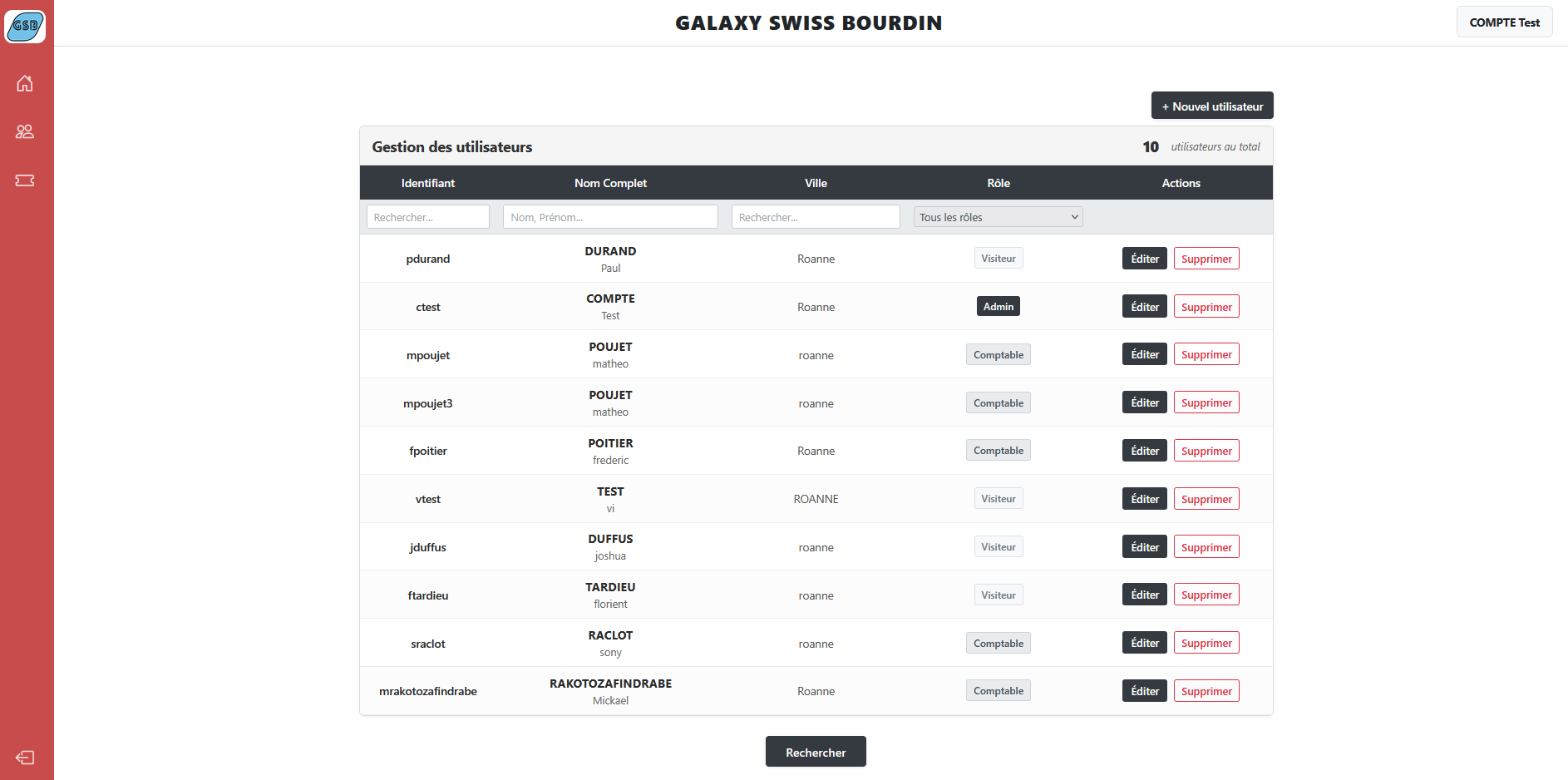
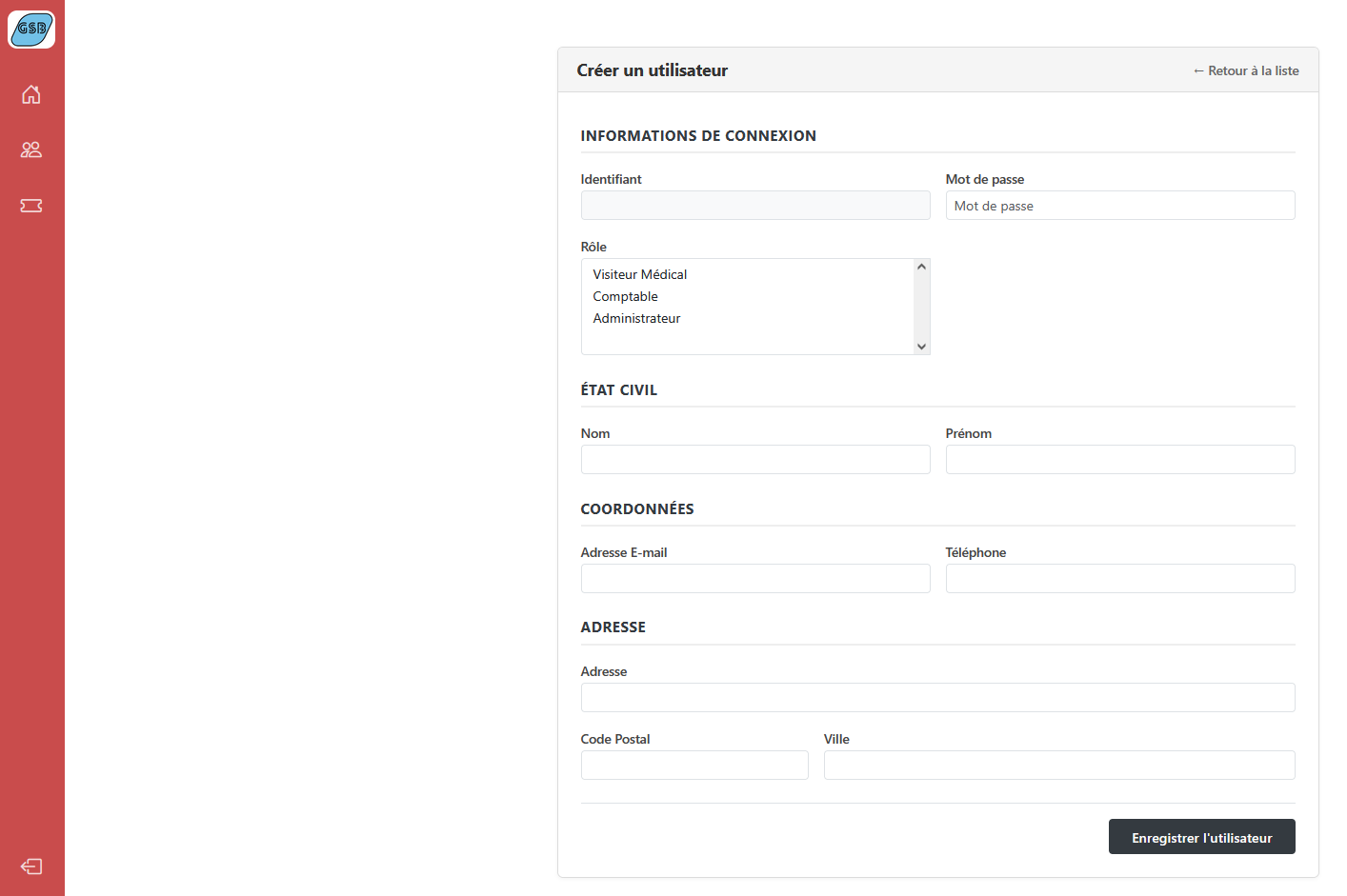
3. Page d'ajout ou modification d'un utilisateur
Cette interface permet de créer de nouveaux collaborateurs ou de modifier les données d'un profil existant.
L'administrateur doit y renseigner plusieurs catégories d'informations :
• Identité : Nom et prénom, servant de base pour la génération automatique de l'identifiant (première lettre du prénom + nom de famille). En cas d'homonymie, le système ajoute automatiquement un chiffre (1, 2, 3...) pour garantir l'unicité.
• Sécurité : Définition du mot de passe et attribution du rôle métier.
• Contact : Adresse e-mail, numéro de téléphone, et adresse postale complète (Rue, Code Postal, Ville).
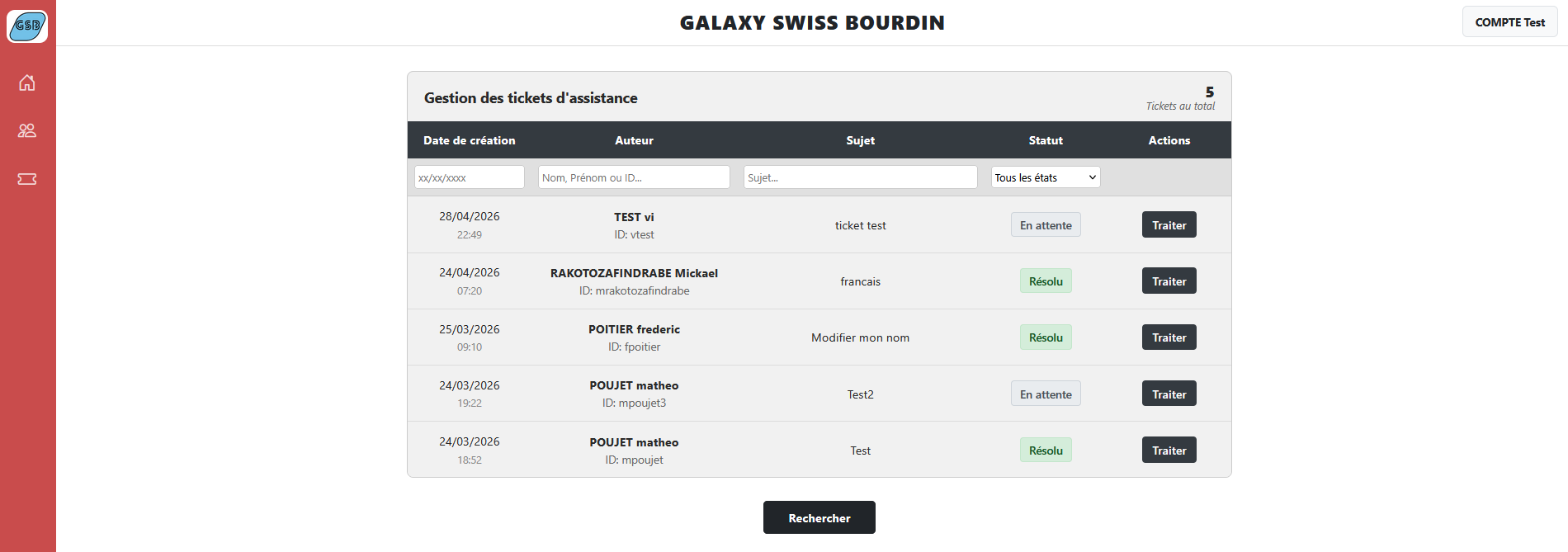
4. Page du tableau de bord des tickets de support
L'administrateur dispose d'une vue synthétisant tous les tickets d'assistance ouverts par les visiteurs et les comptables.
Ce tableau permet de visualiser rapidement la date de création, l'auteur de la demande, le sujet, et le statut actuel d'avancement. Un bouton d'action dédié permet de basculer immédiatement sur l'interface de traitement du ticket sélectionné.
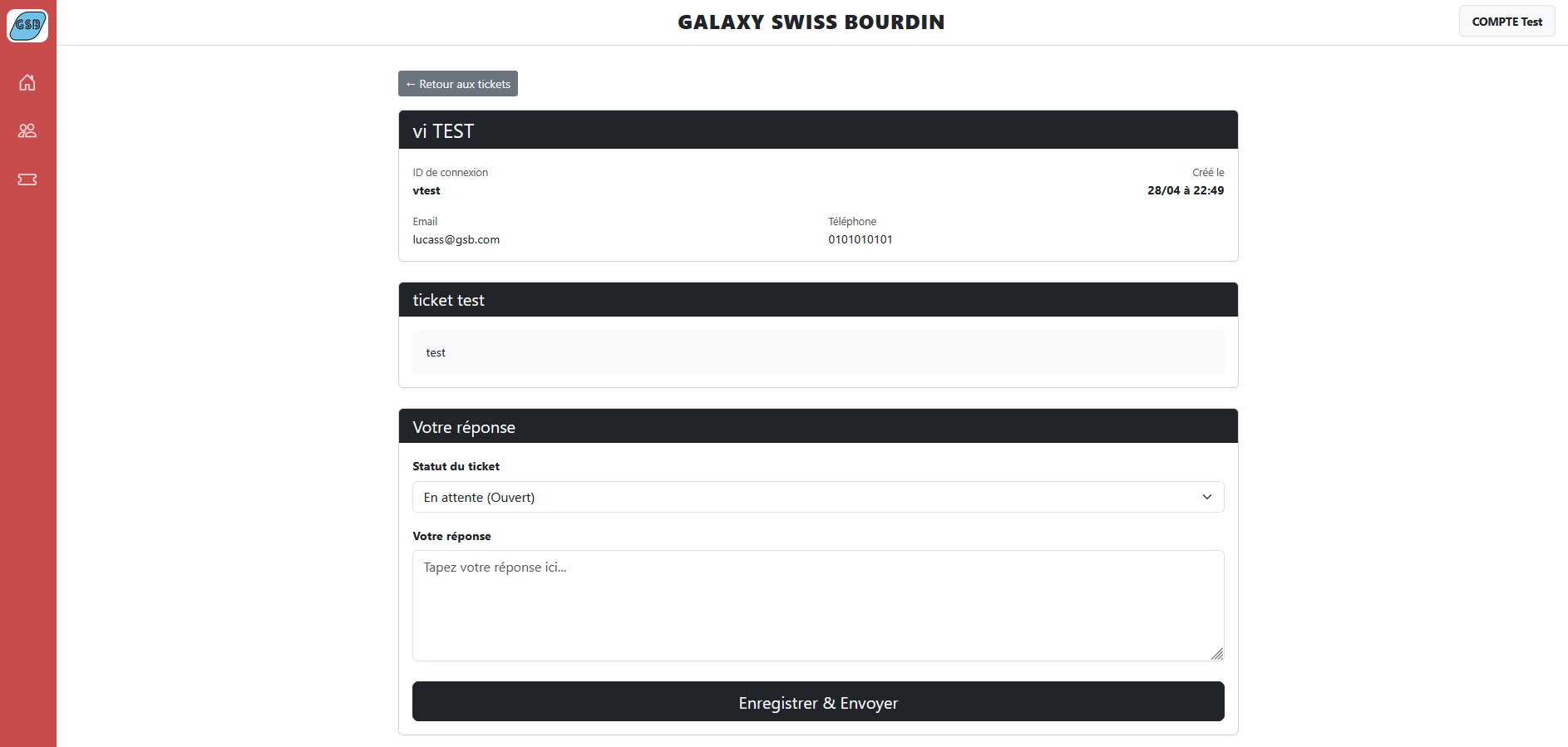
5. Page de l'interface de traitement des tickets
Pour assurer un support efficace, l'administrateur retrouve sur cette page toutes les informations de contexte liées à l'auteur du ticket (identifiant, adresse e-mail, numéro de téléphone et date de la demande).
Après avoir pris connaissance du titre et de la description détaillée du problème, l'administrateur peut mettre à jour le statut du ticket (En attente, Résolu...) et rédiger sa réponse technique, qui sera ensuite visible par l'utilisateur concerné.
L'application mobile Android
Visiteur Médical (Mobile)
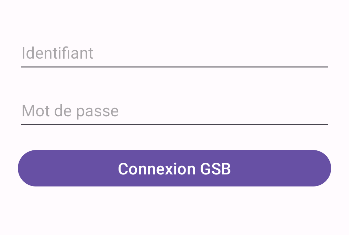
1. Page de connexion
L'accès à l'application mobile est exclusivement réservé aux collaborateurs disposant du profil Visiteur.
L'authentification s'effectue de manière sécurisée en renseignant les mêmes identifiants et mots de passe que sur l'interface web.
2. Page d'accueil
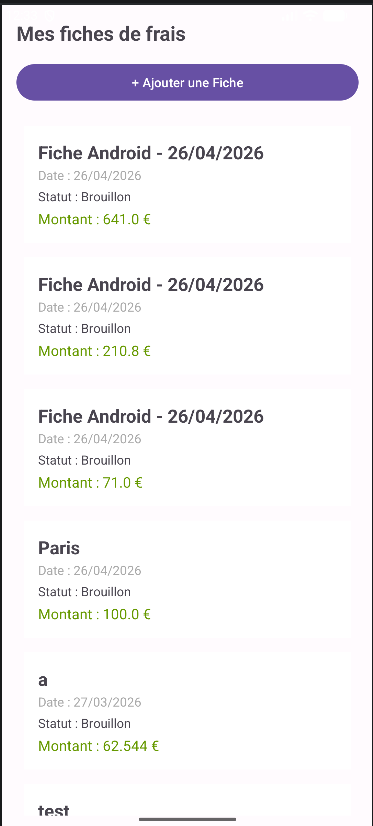
Une fois la connexion réussie, l'utilisateur accède à un historique listant de manière synthétique ses dernières fiches de frais (intitulé, date de création, statut actuel et montant total).
Un bouton d'action principal et très accessible permet d'initier rapidement la saisie d'une nouvelle fiche lors d'un déplacement.
3. Page de création de fiche de frais
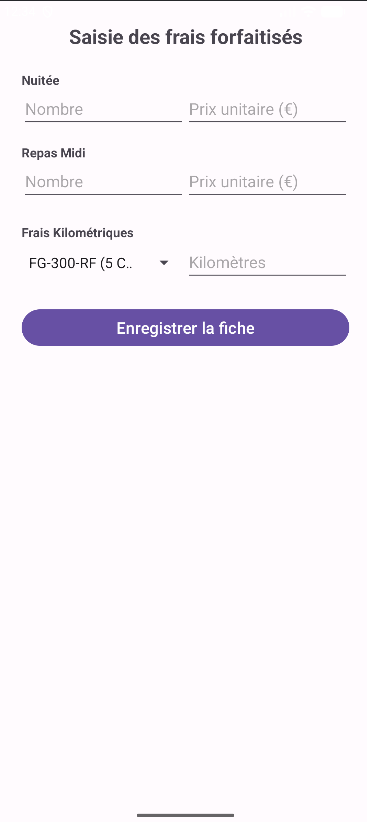
Cette interface, pensée pour la saisie rapide en mobilité, permet au visiteur de déclarer ses frais forfaitisés (nuitées, repas et indemnités kilométriques). Le choix du véhicule de fonction s'effectue via une liste déroulante.
Le système calcule automatiquement le montant des frais kilométriques selon le barème officiel de l'URSSAF.
Dès sa création, la fiche est synchronisée instantanément avec la base de données centrale et devient consultable à la fois sur l'application mobile et sur le portail web.